Делаем портабельный браузер более безопасным

Меня всегда удивляло, что у браузеров при хранении пользовательских данных (пароли, куки, история посещений и т.п.) нет никакой нормальной защиты от того, что эти самые данные может прочитать другой пользователь, если удастся скопировать профиль. Поэтому, например, на работе при работе с браузером приходилось отказываться от сохранения паролей и не забывать разлогиниваться на форумах, чтобы кто-нибудь не мог зайти под моим логином благодаря сохраненным кукам. В Firefox есть хорошая фича, которая называется мастер-пароль, когда для того, чтобы браузер сохранял пароли нужно ввести этот самый мастер-пароль, но, к сожалению, разлогиниваться все-равно надо.
После того как я отказался от флешек в пользу переносного жесткого диска, появилось желание пользоваться портабельными версиями браузеров, которые бы сохраняли пароли, где можно было бы не опасаться, что в системе останутся куки для логина и т.п., то есть хотелось иметь браузер, которым можно было бы безопасно и одновременно удобно пользоваться.
Но врожденная паранойя даже на переносном харде не дает пользоваться браузером в полной мере, потому что если хард потеряется и попадет в руки шпионов к кому-нибудь другому, то все сохраненные пароли этот кто-то другой узнает. В итоге родился способ обезопасить себя, которым и хотел поделиться.
Если в двух словах, то я стал использовать связку TrueCrypt + портабельный браузер + простейшие bat-ники, в результате все данные браузера хранятся в зашифрованном файле, который при вводе пароля подключается как дополнительный внешний диск.
А теперь более подробно.
1. Создание шифрованного образа
Для начала создадим пустой файл-образ зашифрованного диска. Для этого идем на сайт www.truecrypt.org и качаем программу TrueCrypt.
При установке выбираем, пункт Extract, а не Install, чтобы TrueCrypt устанавливался как портабельная версия, ничего не трогая в системе.
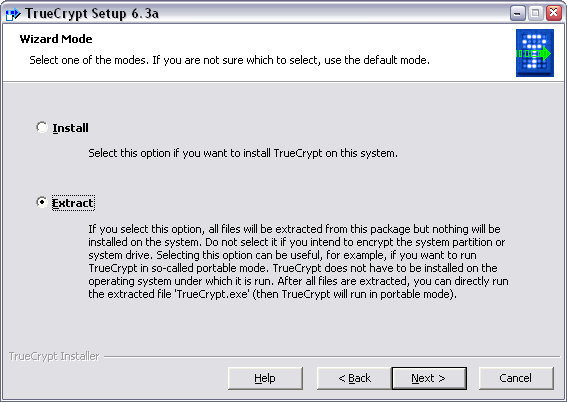
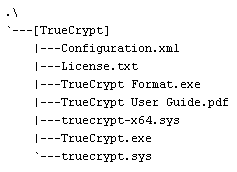
Устанавливаем программу в какую-нибудь папку, которую потом перенесем на внешний жесткий диск или флешку. Я, для примера, выбрал папку I:\MyDownloads\temp\browser\TrueCrypt. В итоге в указанной папке появятся 7 файлов.
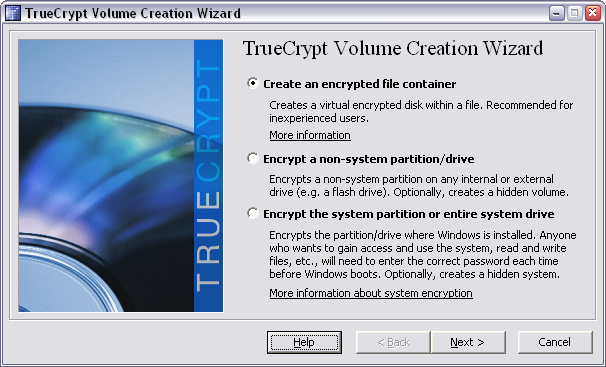
Теперь создадим зашифрованный образ. Для этого в папке, куда был раcпакован TrueCrypt, запускаем файл TrueCrypt Format.exe. В принципе, дальше создание образа — дело элементарное, которое сводится к последовательному нажатию кнопок Next-Next-Next, но я все-таки выложу скриншоты последовательности шагов для полноты картины.
После запуска программы в первом окне выбираем первый вариант создания образа. TrueCrypt — довольно мощная программа, которая может шифровать целые разделы, но нам это сейчас не надо, мы просто хотим создать зашифрованный файл-образ.
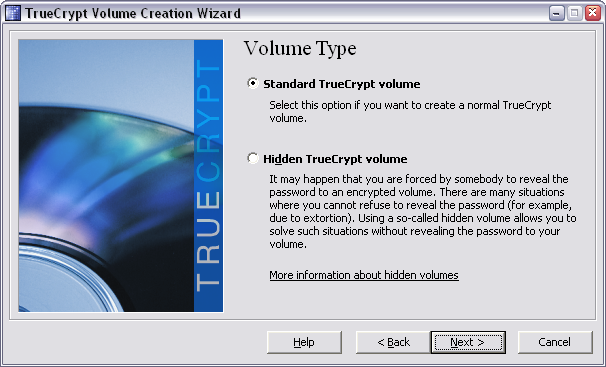
В следующем окне опять выбираем первый пункт.
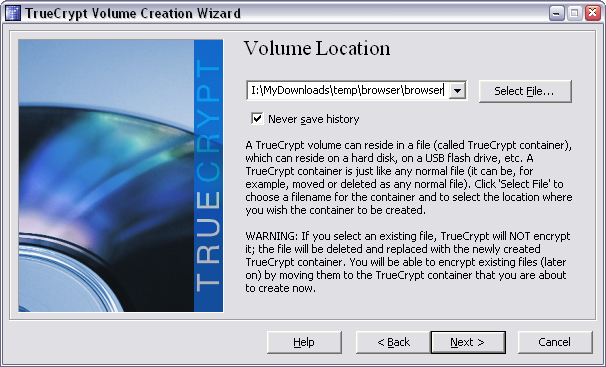
Затем указываем путь, куда мы хотим сохранить создаваемый файл. Я этот файл сохранил в I:\MyDownloads\temp\browser\ и обозвал зашифрованный файл просто browser без расширения.
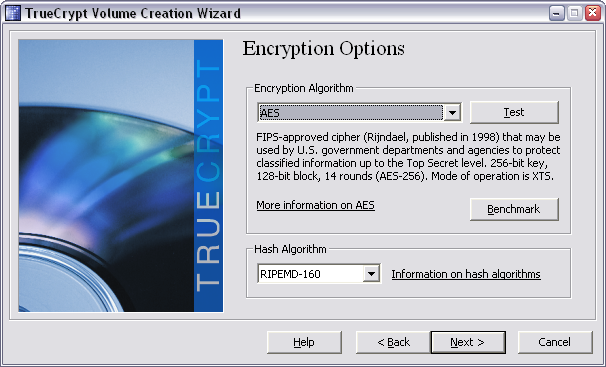
В следующем окне мы можем выбрать алгоритм шифрования, но в большинстве случаев подойдет алгоритм по умолчанию — AES. Алгоритм вычисления хеш-функции тоже оставим без изменения.
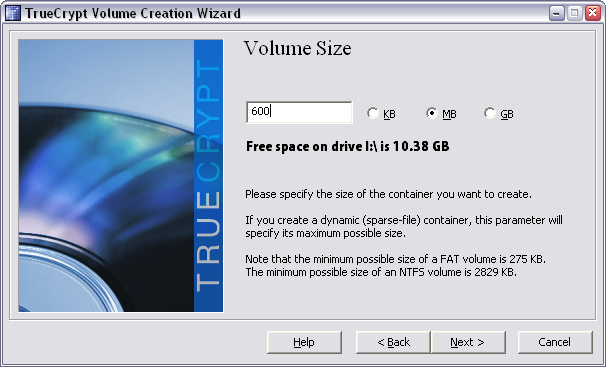
В следующем окне нам нужно указать размер образа. Так как на этом же разделе будут храниться и кеш, и все данные браузера, то места нужно довольно много. Можете посмотреть сколько места занимает профиль вашего любимого браузера. Для примера, у меня средне замусоренный папка профиля для Google Chrome занимает 700 МБ. Для портабельной версии я решил немного пожадничать и оставил всего 600 МБ. Именно столько будет занимать зашифрованный файл.
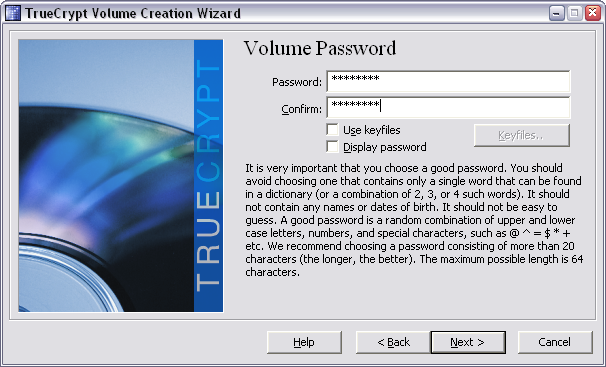
Затем дважды вводим пароль, которым будем шифровать данные
И выбираем тип файловой системы, которую будет имитировать файл-образ. По умолчанию предлагается FAT, но мне как-то больше нравится NTFS. Есть еще вариант None, но я его, честно говоря, не пробовал.
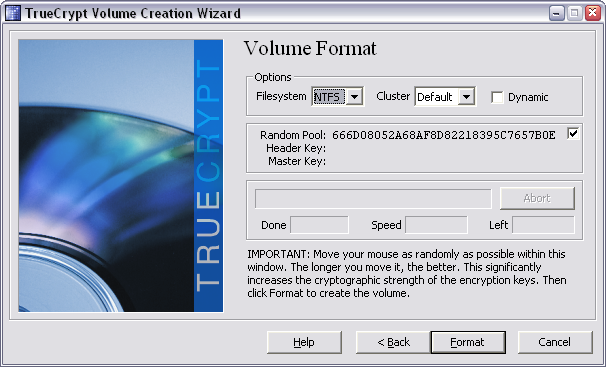
После этого TrueCrypt немного пошуршит жестким диском и создаст файл указанного размера.
2. Создаем bat-ники
Одна из приятных фич TrueCrypt — это возможность работать из командной строки, поэтому чтобы каждый раз не монтировать образ, напишем элементарный bat-ник (или cmd-ик, кому как больше нравится, хотя я предпочитаю второй вариант).
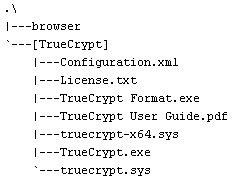
Итак, в данный момент у нас следующая структура папок:
В папке, которую будем условно называть корневой, лежит многомегабайтный файл browser, а во вложенной папке TrueCrypt — программа, как вы уже догадались, TrueCrypt.
В корне этой же папки создадим файл browser.cmd со следующим содержимым:
TrueCrypt\TrueCrypt.exe /v browser /lz /m rm /q
С помощью этой строки мы запускаем TrueCrypt.exe из папки TrueCrypt. Дополнительные параметры обозначают следующее:
- /v browser — указываем имя файла образа (browser)
- /lz — файл образа будем монтироваться в виде диска Z. Если у вас эта буква уже занята, то введите другую букву после /l (обратите внимание, что после /l нет пробела).
- /m rm — после монтирования файла будет казаться, что диск Z — съемный. Это ни на что не влияет, просто из эстетических соображений
- /q — не будет показан интерфейс основной программы, TrueCrypt только спросит пароль. Теперь структура папок у нас следующая:
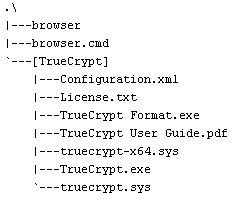
Если все выполнено правильно, то можно запустить файл browser.cmd, и после ввода правильного пароля в системе появится диск Z размером 600 МБ, в котором пока ничего не записано.
Теперь создадим новый файл dismount.cmd, который будет отключать (отмонтировывать) образ и убирать диск Z. Для этого в этот файл достаточно написать следующую строку:
TrueCrypt\TrueCrypt.exe /d z /q
Параметр /d z указывает, что мы должны отключить диск Z (если вы выбрали другую букву, то здесь ее тоже надо поменять), а уже знакомый нам параметр /q говорит, что интерфейс программы TrueCrypt показывать не надо.
Теперь структура папок стала следующая:

После запуска файла dismount.cmd диск Z исчезнет.
3. Настраиваем портабельный браузер
А теперь самое интересное, ради чего все и задумывалось. Подключаем образ из зашифрованного файла, а зачем начинаем искать портабельную версию любимого браузера. Например, портабельный Firefox 3.5 можно скачать здесь, а 3.6 beta 4 — здесь. Портабельный Chrome можно найти тут, но я остановился на ChromePlus, про который писал совсем недавно. Не зря же я так радовался тому, что он изначально хранит все настройки и файл профиля в своей папке.
После подключения образа устанавливаем ChromePlus на диск Z в папку, например, chromePlus и уже можем радоваться жизни, но можно еще немного облегчить себе жизнь. У нас уже есть файл browser.cmd, который подключает образ, но ведь в том образе мы ничего кроме браузера хранить не собираемся, поэтому можно добавить еще одну строку, чтобы автоматом после монтирования диска Z открывался браузер. Для chromePlus теперь файл browser.cmd будет выглядеть следующим образом:
TrueCrypt\TrueCrypt.exe /v browser /lz /m rm /q
z:\chromePlus\chrome.exe
Запуском этого файла мы убиваем двух зайцев и сокращаем количество необходимых кликов.
Теперь можно копировать папку с образом диска, программой TrueCrypt и файлами *.cmd на флешку или внешний хард и при использовании браузера можно смело сохранять пароли и не бояться, что до них кто-нибудь доберется, главное не забывать отмонтировывать образ с помощью файла dismount.cmd.
Но мы можем еще упростить себе жизнь. Если нам не нужен диск Z, когда закрыт браузер, то в конец файла browser.cmd добавим строку из файла dismount.cmd, которая размонтирует образ. Файл browser.cmd будет выглядит следующим образом:
TrueCrypt\TrueCrypt.exe /v browser /lz /m rm /q
z:\chromePlus\chrome.exe
TrueCrypt\TrueCrypt.exe /d z /q
Теперь после закрытия браузера образ будет размонтироваться автоматически.
И напоследок можно себе облегчить переход с основного браузера на домашнем компьютере на портабельный, перенеся профиль браузера на зашифрованный диск. Но для ChromePlus я поступил проще — перенес не весь профиль, а только установленные расширения, а закладки подхватились с помощью встроенной синхронизации или с помощью Xmarks.
Так как дома я пользуюсь обычным Хромом (не плюсанутым), то для того, чтобы скопировать все установленные расширения достаточно скопировать содержимое папки
C:\Documents and Settings\USERNAME\Local Settings\Application Data\Google\Chrome\User Data\Default\Extensions
(разумеется, USERNAME нужно заменить на имя вашего пользователя) в
Z:\chromePlus\ChromePlusUserData\Default\Extensions,
а затем перед запуском браузера скопировать файл
C:\Documents and Settings\USERNAME\Local Settings\Application Data\Google\Chrome\User Data\Default\Preferences
в папку
Z:\chromePlus\ChromePlusUserData\Default\
В файле Preferences кроме остальных установок браузера перечислены установленные расширения, и если этот файл не скопировать, то скопированные расширения, но не указанные в этом файле, будут удалены при первом же запуске браузера.
Кроме того не помешает скопировать настройки расширений. Для этого нужно скопировать из папки
C:\Documents and Settings\USERNAME\Local Settings\Application Data\Google\Chrome\User Data\Default\Local Storage
все файлы, которые начинаются chrome-extension_, в папку
Z:\chromePlus\ChromePlusUserData\Default\Local Storage.
Вот и все, что нужно сделать, чтобы зашифровать профиль пользователя, а главное, чтобы им было удобно пользоваться.
PS. Как заметил [ljuser]sabotagecat[/ljuser], для того, чтобы воспользоваться этим способом нужно обладать правами администратора.
PS. Вы можете подписаться на новости сайта через RSS, Группу Вконтакте или Канал в Telegram.
Пожалуйста, оцените запись
 (Количество голосов: 6, средняя оценка: 5,00)
 Загрузка...


5-ка! Спасибо огромное! Сам страдаю параноей. Ваше решение похоже самое простое из всех дающих такую же гарантию безопастности.
17 декабря 2009, 1:22 ппРад, что понравилось 🙂
17 декабря 2009, 9:55 ппТеперь безопасность на самом высоком уровне! Спасибо за статью!
18 декабря 2009, 10:24 дпОтличный материал. Безопасность всегда должна стоять на первом месте!
25 декабря 2009, 12:25 пппопробовал сделать все работает кроме батника вот с этим содержанием:
18 апреля 2015, 6:39 дпTrueCrypt\TrueCrypt.exe /v browser /lz /m rm /q
z:\chromePlus\chrome.exe
TrueCrypt\TrueCrypt.exe /d z /q
при запуске вылетает окно с предупреждением что файлы используются в системе размонтировать? если да то размонтирует сразу, если нет то после закрытия браузера не размонтирует. что делаю не так?
А если попробовать другой портабельный браузер? Я в последнее время таким способом использую портабельный Хром.
18 апреля 2015, 11:40 пппопробовал, дело было не в бобине. ноут слабый, если подождать пока браузер прогрузится, то все нормально работает, если нажать любую из кнопок сразу-вылетает. терпения не хватило))) а что скажете про IronPortable?
19 апреля 2015, 2:22 дпЯ его когда-то мельком смотрел, но не понял особого смысла в существовании этого браузера кроме как из-за удаления некоторых «особенностей» Хрома, которые отправляют статистику Гуглу. Мне кажется, что если уж рассматривать альтернативные браузеры на движке Хрома, то интереснее Яндекс.Браузер, Опера и Vivaldi.
19 апреля 2015, 10:08 дп